紙copi

GTD~タスク管理、時間管理

日誌を再開。【紙copi】

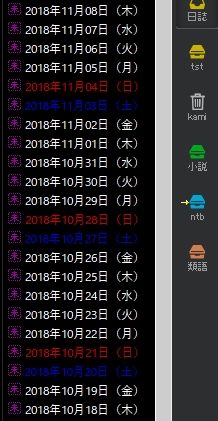
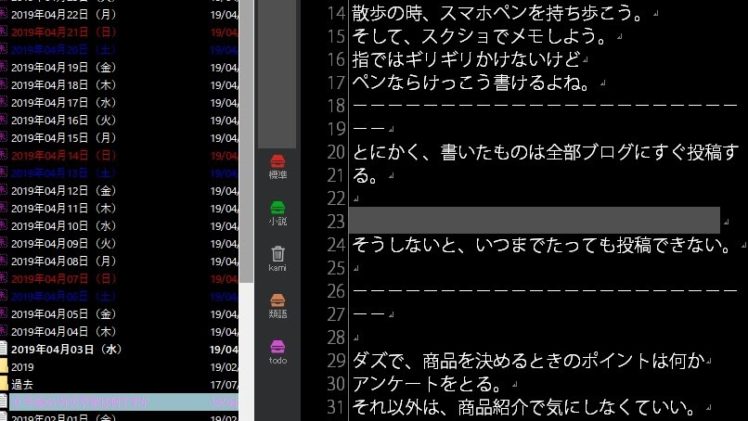
紙copiには『スケジュール』機能で 自動的に、未来の日付を一カ月(指定月まで)入れることができる。 何回も、使おうとして使い切れなかったんだけど 今回、ようやく使い方を見つけたかもしれない。 紙copi スケジュールのいい所。『今日』が自動的に開く。 紙copiは一秒でメモできる優れモノエディタ。 そして、常に2ペインなので ファイル管理が簡単! 基本的に、小説を書くのに使ってるけど、 チョッパヤのメモは紙copiに溜めてた。 ↓『日誌』の箱をクリックすると、『今日』の日付が自動で開く。 紙copiのデフォルトスケジュールは二カ月だけど それだと、パソコンで開いたときに『一覧』できないので 一カ月に縮めた。 日誌を書く目的なら、一日でもいい。 紙copi スケジュールのいい所。日付のまま過去ログになる。 今日が終わったら自動的に『普通のファイル』になる。 何も書かなければ、そのファイルは消える。 ツールの掟。ルールは自分で作る。 ↓『この箱(フォルダ)の使い方』というのを殆どの箱で設定してる。 これは時事変わっていくし 使っているならこの通り使わなくていい。 けど...
GTD~タスク管理、時間管理

アイデアフルだから困ること。

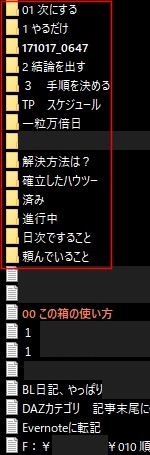
毎日やたらなにか閃いてメモするんだけど『したいこと』が多すぎて全然消化できないストレスを30年ほど抱えてるwだからこそ、いろいろと工夫してきた。 メモの管理。 スケジュールの管理。 したいことの重要度つけ。 日誌。 などなど。それで、やはり一番楽だったのは『管理しないこと』。当たり前だけど、できるだけ管理しないように管理するのがいい。紙copiに『したいこと』を溜めてた時の失敗。紙copiがテキスト処理ではやはり優秀。 駿足のメモアプリとして。 メモを書いたあとの管理アプリとして。赤枠がフォルダでその下がテキストファイル。テキストに数字がついてるのが、この一覧で3スクロールぐらいになったときに結果的に一覧性が無いので数字ごとにフォルダに入れたらそれこそ一覧性がなくなって『使わなくなってしまった』ものwリアルの私のくせで、『タンスにしまったもの』は『ないもの』になっちゃう。だから『オープンラック』にしかものをしまえないのね。『見えないもの』は『見ない』から。だから、こういうのでもフォルダに入れちゃうと駄目だと分かってるのに、ずらっとしたに3スクロ...
効率化を図るためのツール類

【紙copi】スケジュール帳として使う

紙copiで『スケジュール』機能があるのは最初に使ったときから知ってたけどなかなか使えず、ここ二年ぐらい、ようやく使いだした。紙copiのスケジュールを日誌として使う。とにかく毎日 ↑ こういう、『日付』の入ったファイルが自動で作られる。 ↑ 反転してる部分が『今日』。私がフォルダを作ったので『過去』とかあるけど普通はテキストファイルしかない。ナニカを書けば『今日』より下に、そのファイルが残り何も書かなければ、消える。朝の挨拶をここで作って、ツイッターにコピペしてる。そして、googleカレンダーのメモ欄にコピペ。タイトルの部分に ↓ 赤枠の部分をコピペして。こうなる ↓ 緑の部分が、十年日記。『ことし』→『’19』と変換されるよう単語登録してる。勿論、来年になったら、数字を変更する。どうせ、カレンダーにコピペしてるんだから、紙copiでめいっぱいメモしておけばいい。思いつきメモとして使用。紙copiは、Windows起動時に『常時起動』しているのでテキストファイル作成が速い。速いときのEvernoteでも、新規のート作成に二秒ぐらいかかる。紙copiはクリックしたらすぐにこれが開いて...
効率化を図るためのツール類

【テキストアプリ】紙copi【Win10 pro 64bit】

パソコンを触っているときに思い付いたメモは全部、紙copiに書く。2009年から使ってた私内ご長寿ソフト。そっか、十年つかってたんかっ!オンライン版もあるけどそっちは全然使ってない。紙copiを使い続けている理由。起動が早い。ファイル名を考えなくていい。自動保存。エクスプローラに依存しないので早い。新規ファイル作成がちょっぱや。ファイルが行方不明にならない。とにかく早い!最初は小説を書くときに使っていたのだけれど普通に、全テキストメモをこれで使うようになってた。紙copiをメモソフトとして使う。『スケジュールフォルダ』を設定すると、自動で日付が入って並んでくれる。<h3 id="h.ex4h3miv6k8f"">このフォルダをあけると、自動で『今日』のファイルが開くので全部そこに書いていく。昨日の分は、昨日の日付で、左ペインのリストの下に表示され続けている。フォルダ移動はドラッグ&ドロップで簡単。ここにメモを書いた後で、『実行する』ものを『プロジェクト』として設定。googleドキュメントに転記する。布団に入る前に、今日の分を読みかえして明日の『朝の挨拶』で使うT...